我无法使用在客路购买的日本 eSIM 连接到互联网。该怎么办?
安卓:
- 前往“设置”>“连接”或“网络和互联网”。
- 请根据您的设备找到 APN 设置:
三星/小米/华为/荣耀及大多数Android设备: 点击“移动网络” > 点击您当前启用的eSIM卡以进入设置页面 > “接入点名称”。
Google Pixel/Motorola: 点击“SIM卡” > 点击您的eSIM以进入设置页面 > “接入点名称”。
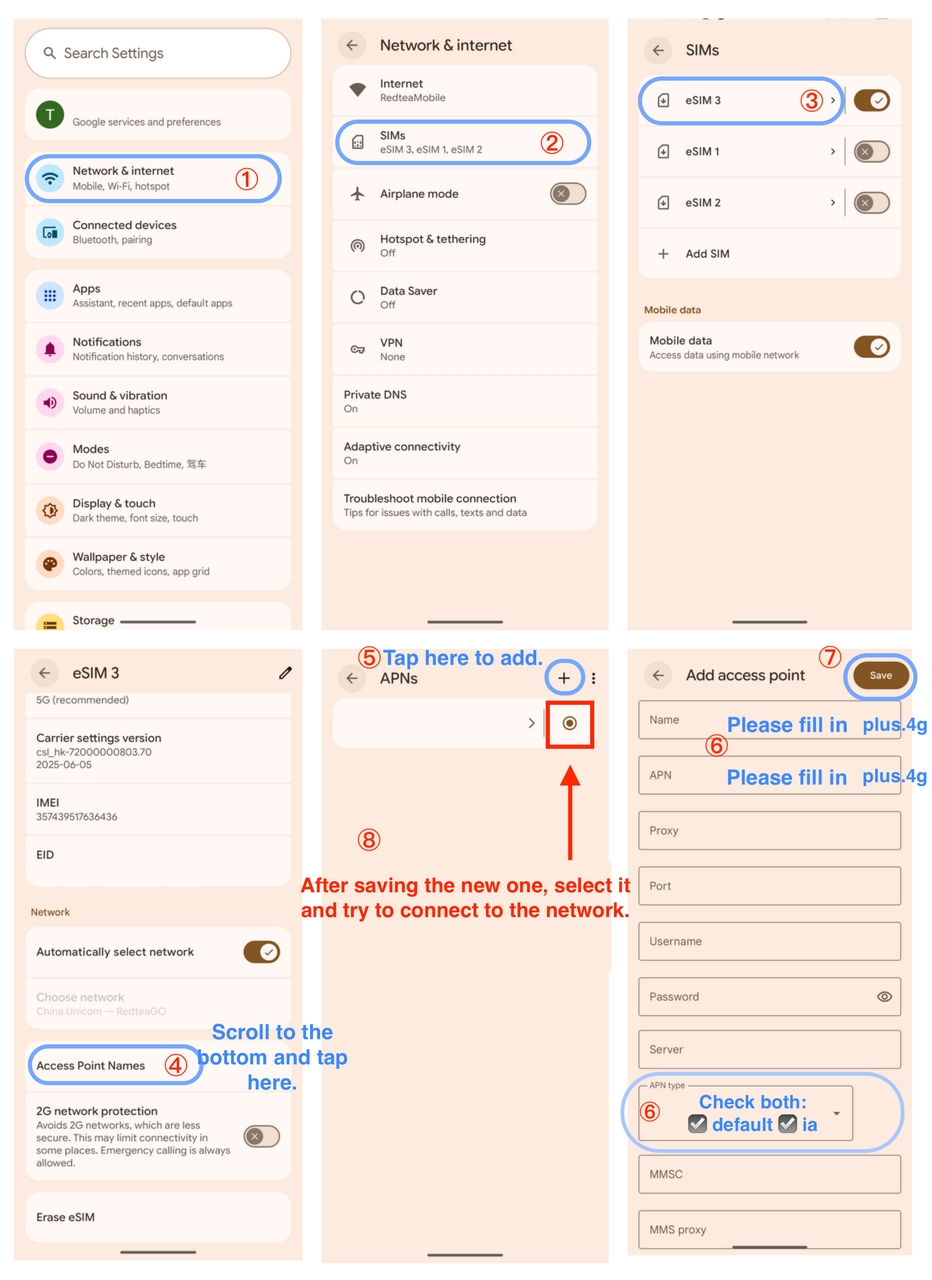
- 点击列出的 APN 进行重命名。或者,您也可以点击 + 图标或“添加”来创建新的 APN。请根据您的数据套餐输入以下信息:
- “每日流量”套餐(Softbank 4G LTE/5G):
名称:可根据您的喜好自定义(例如:日本 eSIM)
APN:plus.4g
APN 类型:default,ia
保存标签页。请确保屏幕上已选中您刚刚创建的 APN。
打开飞行模式 10 秒钟,然后将其关闭。或者,请重启您的手机。
请参考Google Pixel的示例:
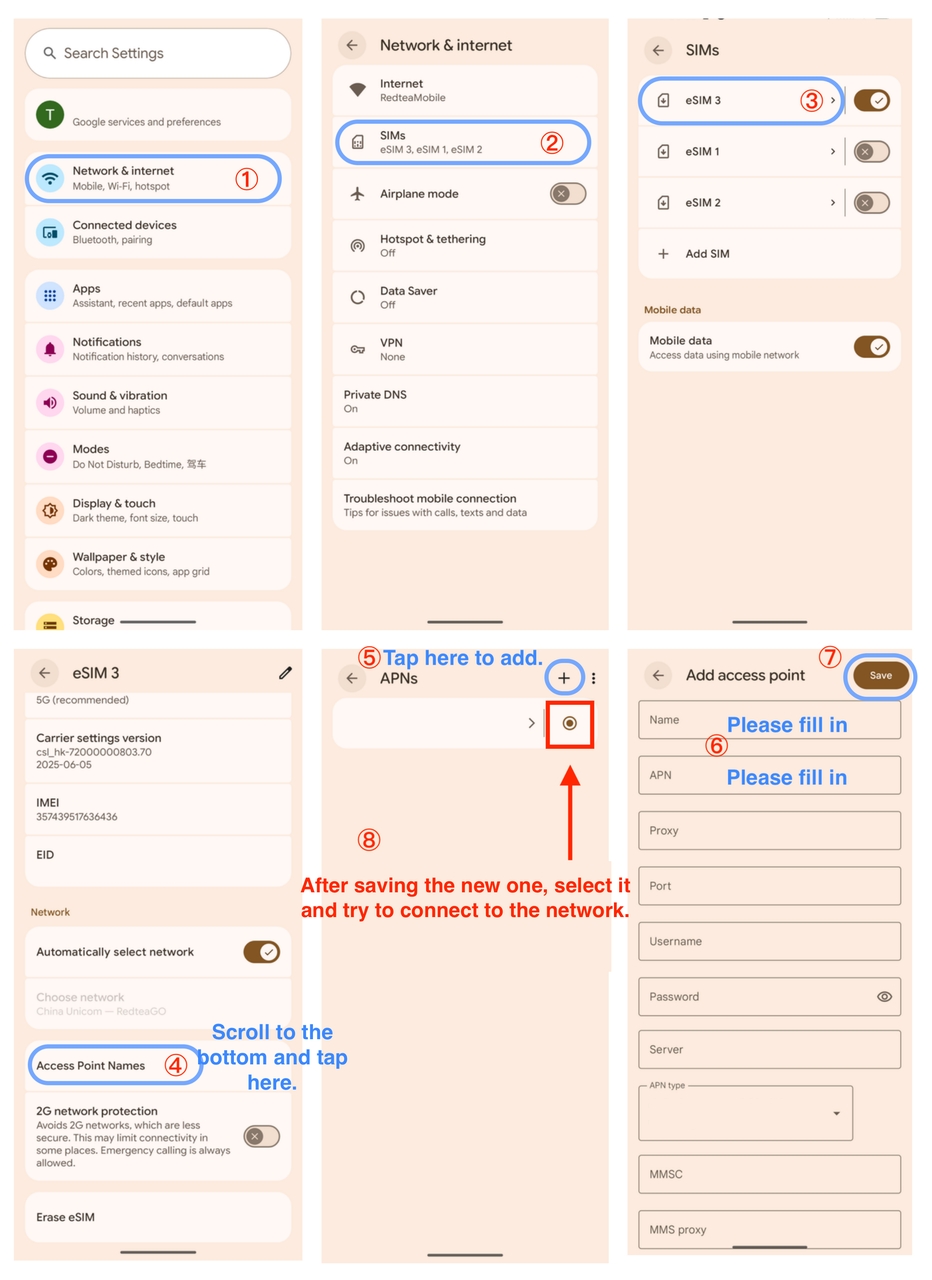
- “总数据”套餐(IIJ/Docomo 4G LTE):
名称:可根据您的喜好自定义名称(例如:日本 eSIM)
APN: vmobile.jp
保存标签页。请确保屏幕上已选中您刚刚创建的 APN。
打开飞行模式 10 秒钟,然后将其关闭。或者,请重启您的手机。
请参考Google Pixel的示例:
iOS:
(注意:iOS设备通常会自动配置APN。然而,如果您无法连接到互联网,则需要检查这些设置。
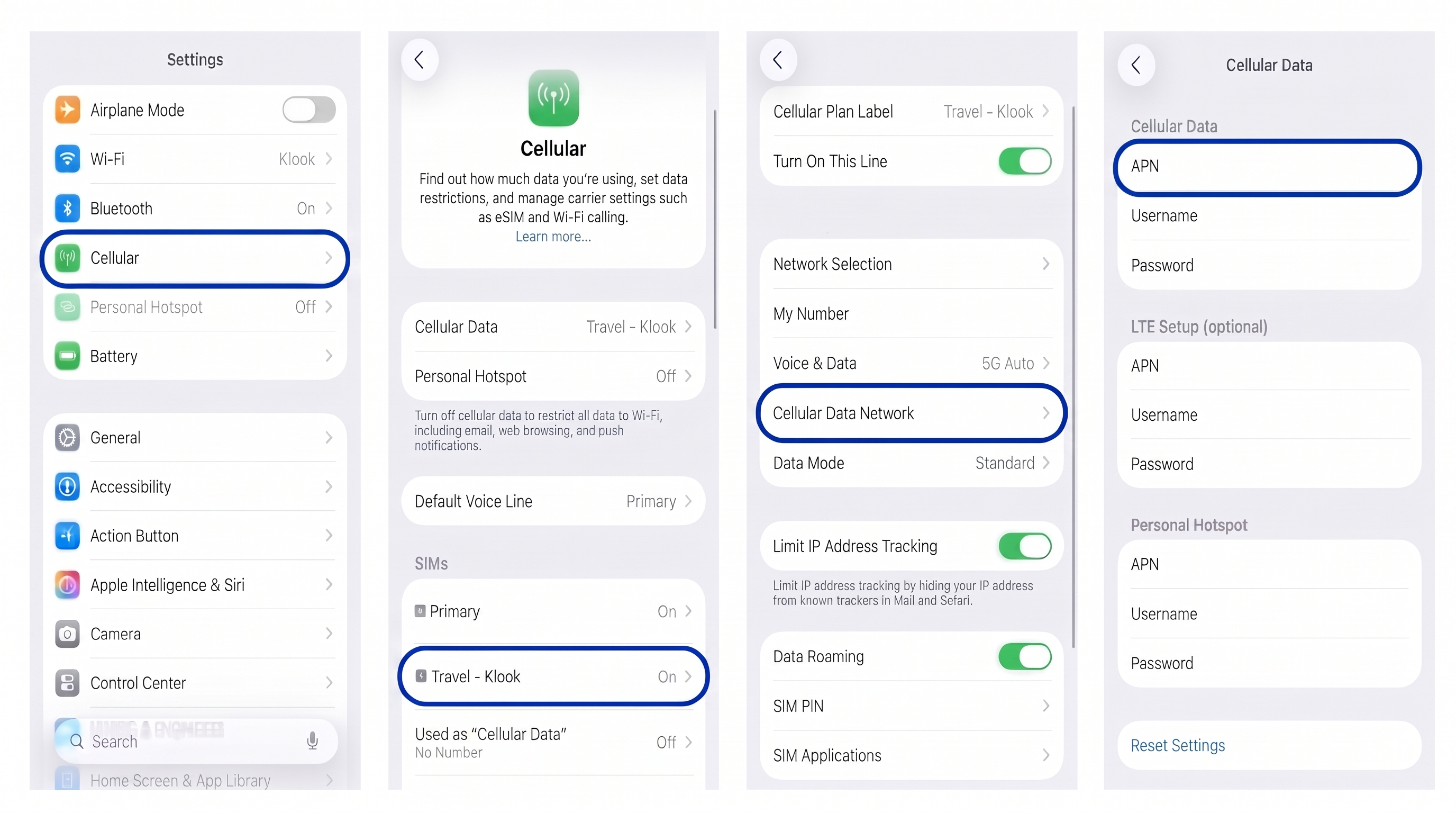
- 前往“设置”>“蜂窝网络”(或“移动服务”或“蜂窝”)。
- 请从列表中选择您的 Klook eSIM。
- 点击蜂窝数据网络(或移动数据网络)。
- 请检查“蜂窝网络”(或“移动网络”)部分下的 APN 字段。如果该项为空或不正确,请输入 Klook 预订详情中显示的 APN 信息。
- (可选)若要通过热点共享数据,请向下滚动并将完全相同的 APN 输入到 LTE 设置和个人热点部分下的 APN 栏中。
- 打开飞行模式 10 秒钟,然后将其关闭。或者,请重启您的手机。
请参考美式英语示例:
如果您仍有连接问题,请检查旧的配置文件:
- 前往“设置”>“通用”>“VPN与设备管理”。如果您看到来自旧运营商或其他 eSIM 的描述文件,请将其删除并重启手机。
注意:请仅删除与未使用的运营商/eSIM相关的配置文件。如果您不确定某个配置文件是用来做什么的(例如公司 VPN),请在删除之前联系客户支持。